
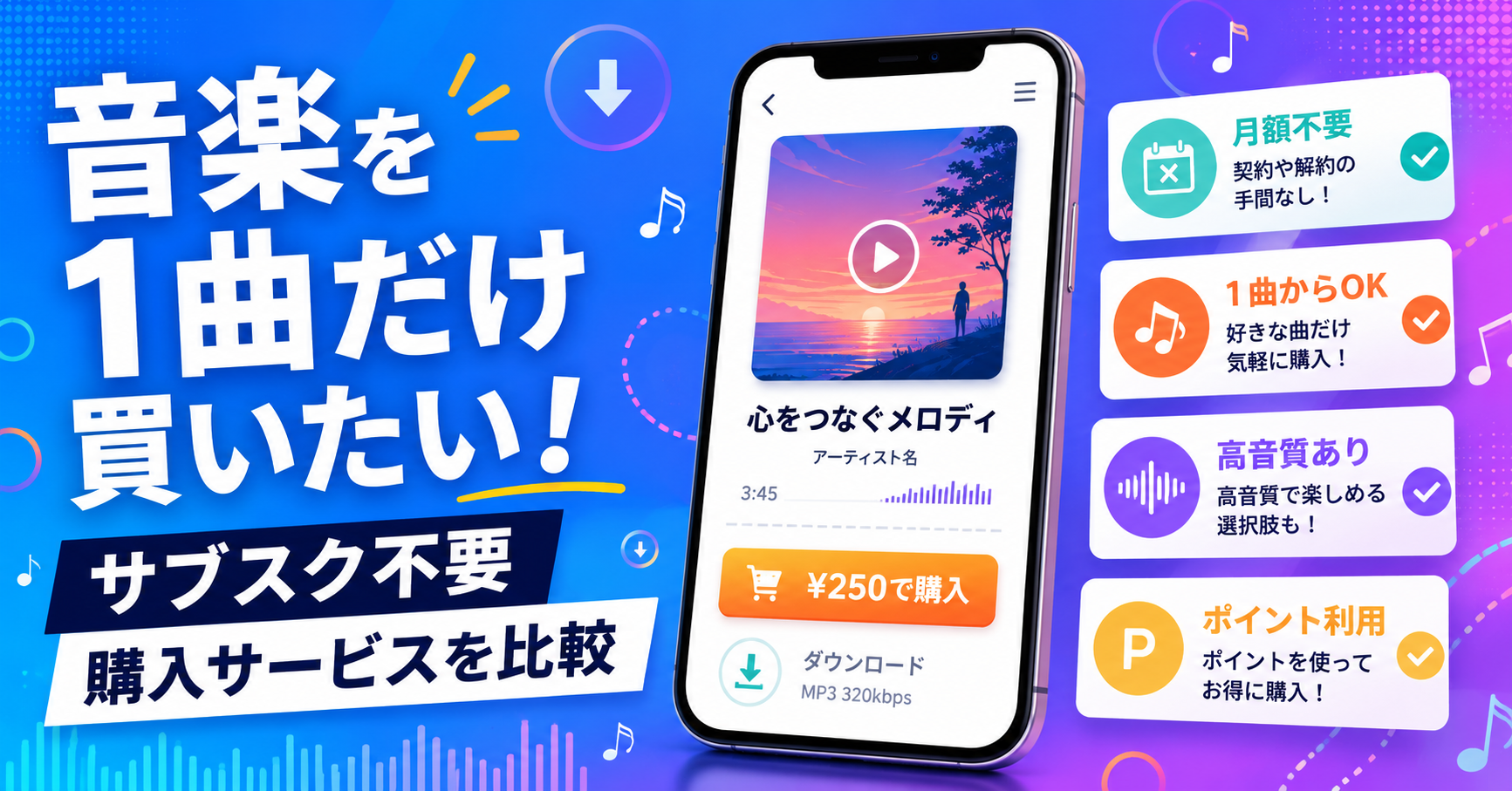
SNSで何度も流れてくる曲や、ドラマのエンディングで気になった曲。「アルバム全部ではなく、この1曲だけ欲しい」と思うことがありますよね。
SpotifyやApple Musicなどで曲は見つかっても、表示される「ダウンロード」が購入を意味するとは限りません。サブスクのダウンロードは、契約中にアプリ内でオフライン再生するための機能です。
一方、music.jpやレコチョク、mora、iTunes Storeなどでは、対応している楽曲を1曲ずつ購入できます。月額制の音楽サブスクに入り続ける必要はありません。
ただし、サービスによって購入する場所や再生方法が違います。ここでは、1曲だけ購入できる主な音楽配信サービスを比較し、iPhoneやAndroidで買う方法も整理します。
1曲だけ購入できる音楽配信サービスを比較
サブスクに登録せず、欲しい曲だけ購入したいときは、次のサービスが候補になります。
| サービス | 月額コース | 主な特徴 |
|---|---|---|
| music.jp | 単品購入だけなら必須ではない | 通常ポイントを楽曲購入に使える場合がある |
| レコチョク | 不要 | 月額料金なしで1曲から購入できる |
| mora | 不要 | AAC・ロスレス・ハイレゾを扱う |
| iTunes Store | 不要 | iPhoneから購入しやすい |
| OTOTOY | 不要 | 音源形式を選べる作品がある |
iPhoneで手軽に買いたい人はiTunes Store、月額料金をかけずに国内の新曲を探したい人はレコチョクが分かりやすいでしょう。
音質も比べたいならmora、購入した音楽ファイルを自分で管理したいならOTOTOYが候補になります。music.jpは、通常ポイントを使って曲を購入したい人に向いています。
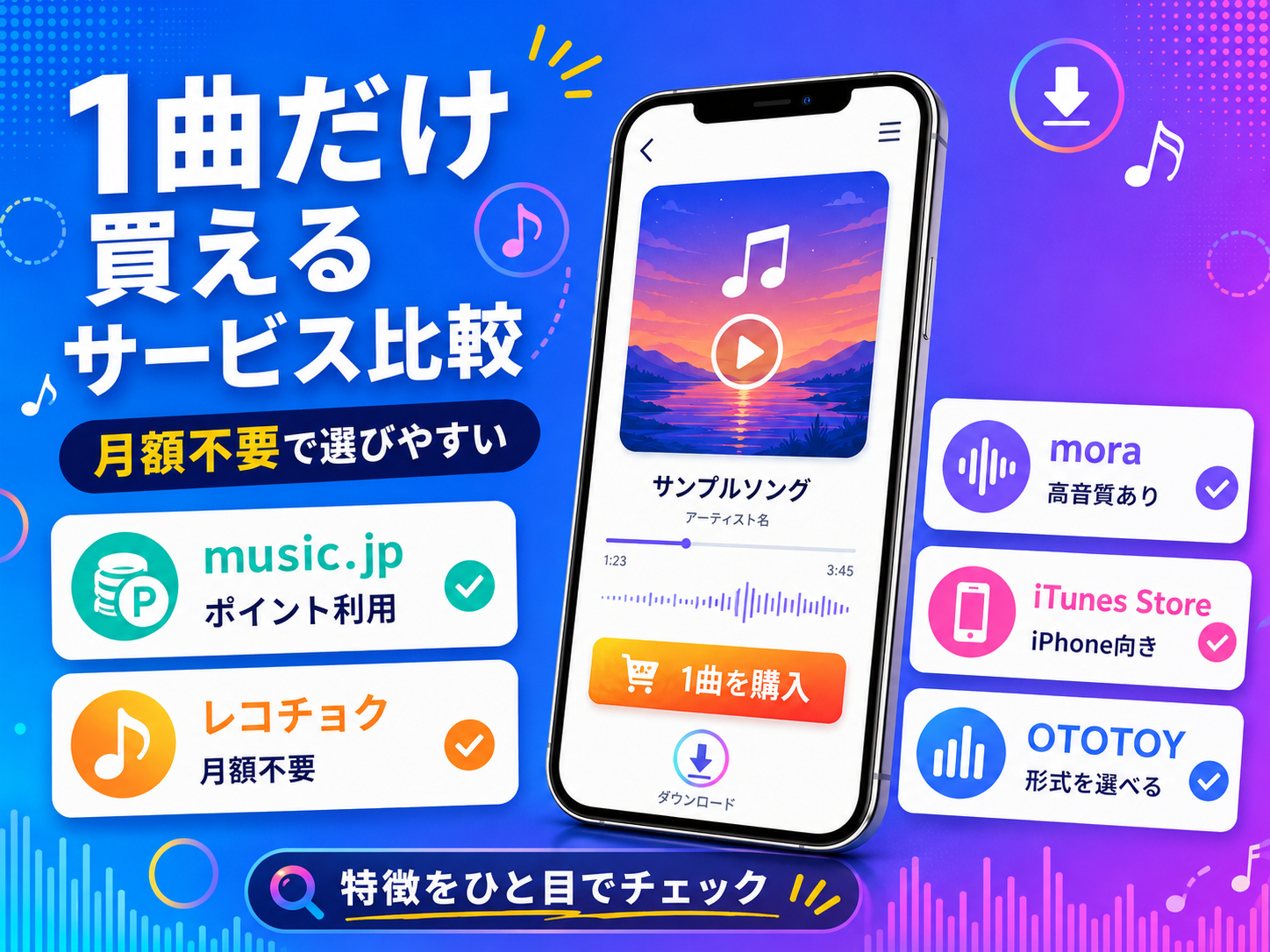
1曲購入に対応する主なサービスは、端末・音質・ポイント利用で選び方が変わります。
1曲だけ欲しい場合は、販売価格だけでなく、購入後にどのアプリで聴くのかも確認しておきましょう。
なお、音楽配信サービスに掲載されている作品でも、すべての曲が単曲販売されているとは限りません。アルバム単位でしか購入できない作品もあります。
各音楽配信サービスの特徴と向いている人
サービス名だけを見ても、どこを選べばよいか迷いやすいものです。ここからは、それぞれの違いをもう少し詳しく見ていきます。
music.jp|ポイントを楽曲購入に使いたい人向け
music.jpは、音楽、動画、マンガや電子書籍などを扱う総合配信サービスです。音楽ページでは、楽曲やアルバムを作品ごとに購入できます。
月額コースで付与された通常ポイントを持っている場合は、対象楽曲の購入に利用できます。無料お試しで通常ポイントが付与される申込ページもありますが、申込経路や時期によって条件が変わる可能性があります。
ここは少し分かりにくいところです。music.jpには、音楽やマンガにも使える通常ポイントと、動画だけに使える動画ポイントがあります。
楽曲購入に使えるのは通常ポイントです。保有ポイントの合計だけで判断せず、通常ポイントが何ポイントあるかを確認してください。
レコチョク|月額料金なしで1曲から買いやすい
レコチョクは、月額料金不要で1曲から購入できる音楽配信サービスです。
J-POP、アニメソング、ドラマ主題歌など、国内の楽曲を探したいときに使いやすく、「聴き放題はいらないので、この曲だけ欲しい」という人に合っています。
スマートフォンでは、レコチョクストアで曲を購入し、購入後は「PlayPASS Music Player」でダウンロード・再生します。
購入する場所と曲を聴くアプリが分かれているため、アプリを開いても購入ボタンが見つからないことがあります。その場合は、SafariやChromeなどのブラウザからレコチョクストアを開いてください。
mora|ロスレスやハイレゾも選びたい人向け
moraは、月額制の聴き放題ではなく、曲やアルバムを購入する音楽配信ストアです。
通常のAAC音源に加えて、CD相当のロスレス音源や、より情報量の多いハイレゾ音源も扱っています。同じ曲が複数の音質で販売されている場合は、価格とファイル容量を見比べて選べます。
ただ、スマホで普通に聴くために、必ずハイレゾを選ばなければならないわけではありません。ハイレゾは容量が大きく、端末やイヤホンによっては違いを感じにくいこともあります。
初めて利用するときは無料のアカウント登録を行い、Webストアで楽曲を選んで購入します。スマートフォンでは、ブラウザとダウンロード用の案内を行き来する場合があるため、購入完了画面を閉じる前にダウンロード方法を確認しておきましょう。
iTunes Store|iPhoneから1曲購入したい人向け
iPhoneを使っている人には、iTunes Storeが分かりやすい選択肢です。
Apple MusicとiTunes Storeは名前が似ていますが、役割が違います。Apple Musicは月額制の聴き放題サービス、iTunes Storeは曲やアルバムを購入するためのストアです。
Apple Musicのサブスクリプションに加入していなくても、iPhoneのiTunes Storeアプリから楽曲を購入できます。購入した曲は、Apple Musicアプリのライブラリに表示されます。
Apple Musicアプリで曲を探しても価格が表示されない場合は、iTunes Storeアプリを開いて検索してみてください。
OTOTOY|音楽ファイルを自分で管理したい人向け
OTOTOYでは、作品によって1曲単位で購入できます。
ALAC、FLAC、WAV、MP3、AACなど、複数のファイル形式から選べる作品があるのも特徴です。インディーズ作品やライブ音源、高音質音源を探している人にも向いています。
一方で、すべての作品を単曲購入できるわけではありません。アルバム販売のみの作品や、選択できるファイル形式が限られている作品もあります。
アカウントを作らず購入できる方法も用意されていますが、その場合は再ダウンロードやアプリでの再生など、一部の機能を利用できません。購入履歴を残したい人は、無料アカウントを作ってから購入したほうが管理しやすいでしょう。
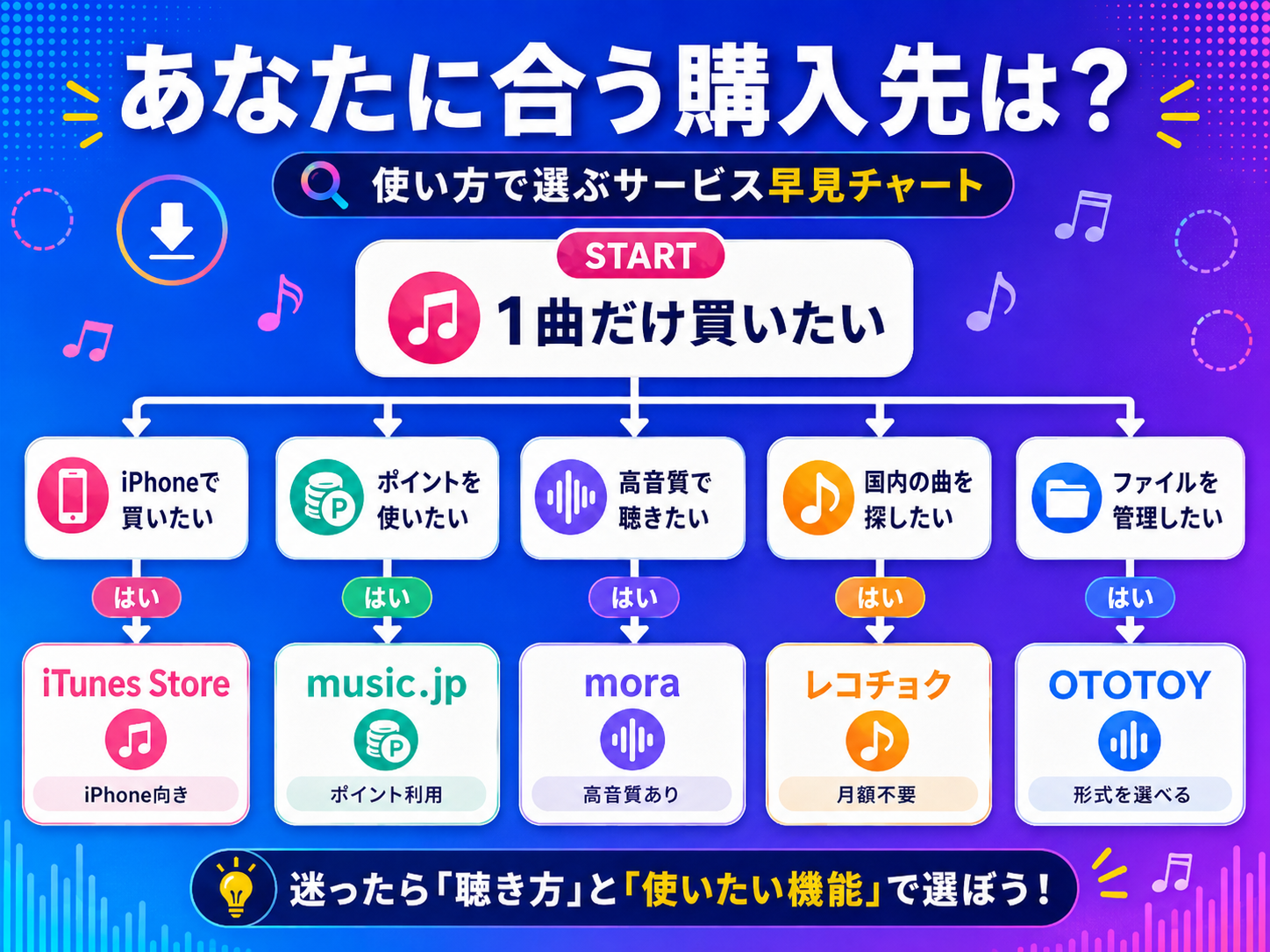
迷ったら、使っている端末と重視したい機能から候補を絞ると選びやすくなります。
サブスクのダウンロードと楽曲購入は何が違う?
音楽サービスでは、どちらにも「ダウンロード」という言葉が使われます。そのため、同じ仕組みに見えますが、実際の扱いは異なります。
| 比較項目 | サブスクのダウンロード | 楽曲購入 |
|---|---|---|
| 料金 | 月額料金 | 曲ごとに支払う |
| 目的 | アプリ内でのオフライン再生 | 欲しい曲を買い切る |
| 解約後 | 基本的に再生できない | 購入後も聴ける場合が多い |
| 再生方法 | 契約中の専用アプリ | サービスや音源形式による |
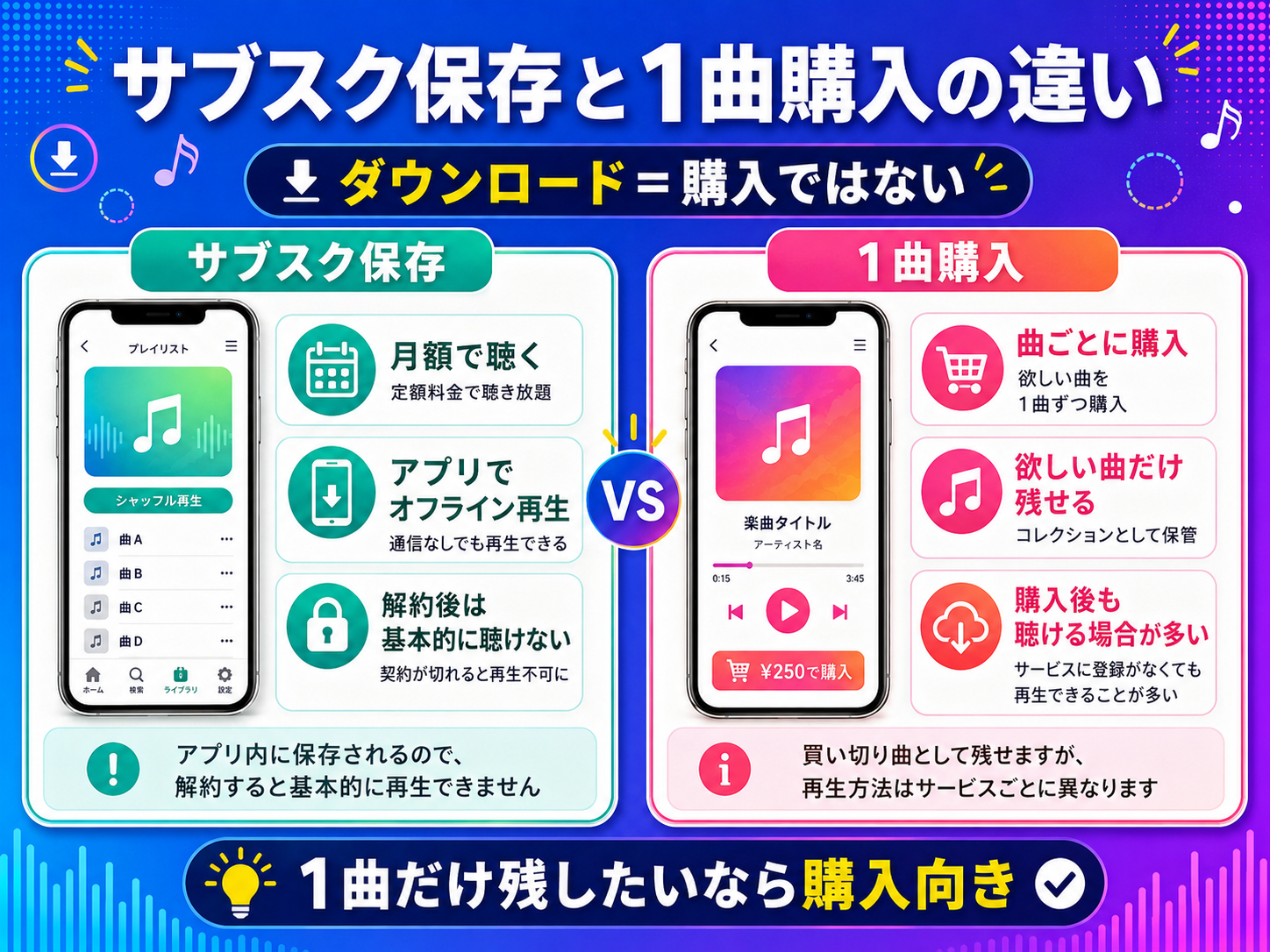
同じ「ダウンロード」でも、サブスク保存と買い切り購入では解約後の扱いが異なります。
サブスクのダウンロードは契約中に聴くための保存
Apple MusicやSpotifyなどで曲をダウンロードすると、通信環境がない場所でもアプリ内で再生できます。
ただし、一般的な音楽ファイルを購入したわけではありません。契約を解約すると、サブスクからダウンロードした曲は基本的に再生できなくなります。
別の音楽プレーヤーへ自由に移動したり、ファイルだけを取り出して保存したりすることもできません。
楽曲購入は欲しい曲だけ代金を支払う方法
楽曲購入では、曲ごとに代金を支払います。月額料金を払い続ける必要がないため、何度も聴きたい曲だけ残したい人に向いています。
ただし、買い切りだからといって、どの端末でも自由に使えるとは限りません。再生アプリ、対応端末、ファイル形式、再ダウンロードの条件はサービスによって違います。
サブスクと楽曲購入の違いを詳しく確認したい人は、「音楽サブスクとダウンロード購入の違い|曲はスマホに残る?」もあわせて確認してください。
関連リンク
-
-
音楽サブスクとダウンロード購入はどっちがいい?解約後・料金の違いを比較
ドラマのエンディングで流れた曲や、SNSで何度も耳にする曲を聴きたくなったとき、音楽サブスクへ登録するか、1曲だけ購入するかで迷うことがあります。 ここでややこしいのが、音楽サブスクにも「ダウンロード ...
続きを見る
iPhone・Android・パソコンで購入する方法
1曲だけ購入する場合、端末によって使いやすいサービスや操作方法が変わります。
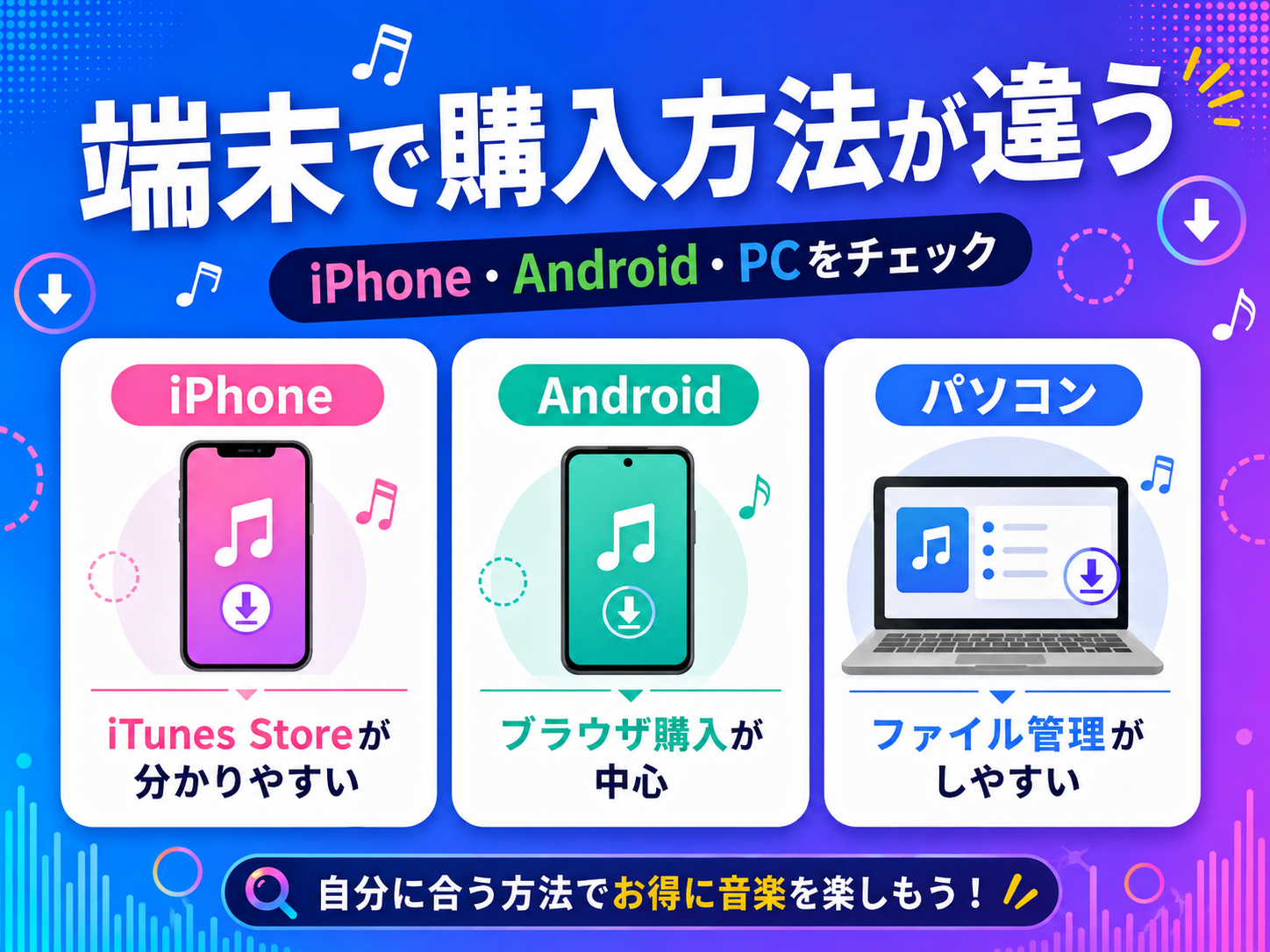
iPhone、Android、パソコンでは、購入する場所や曲の管理方法が少しずつ違います。
iPhoneはiTunes Storeアプリから購入できる
iPhoneでiTunes Storeから購入する流れは、次のとおりです。
- iTunes Storeアプリを開く
- 画面下部の「ミュージック」を選ぶ
- 曲名やアーティスト名を検索する
- 曲の横に表示される価格を確認する
- Apple Accountで購入手続きを行う
購入した曲は、Apple Musicアプリのライブラリから再生できます。Apple Musicの月額プランに加入する必要はありません。
music.jp、レコチョク、mora、OTOTOYを利用する場合は、Safariなどのブラウザからストアを開き、購入後に各サービスが案内する方法でダウンロードします。
Androidはブラウザから購入するサービスが多い
Androidでは、Chromeなどのブラウザから音楽配信ストアを開いて購入する方法が中心です。
サービスによっては、アプリ内に購入機能がなく、Webストアで購入した曲をアプリでダウンロード・再生します。
アプリで曲を検索できるのに価格が表示されない場合は、ブラウザ版のストアも確認してみてください。
購入前には、次の点を確認しておくと安心です。
- 購入後に使用する再生アプリ
- スマホ本体の空き容量
- 購入する音源形式に端末が対応しているか
- 端末変更後に再ダウンロードできるか
パソコンなら音楽ファイルを管理しやすい
パソコンでは、各サービスのWebストアから購入し、指定したフォルダへ音楽ファイルを保存します。
保存した曲をスマホへ移す場合は、スマホや再生アプリがそのファイル形式に対応しているか確認してください。
OTOTOYなどでは、複数の曲がZIPファイルにまとめられることがあります。その場合は、ダウンロード後にファイルを展開してから再生します。
1曲だけ購入するときの基本的な流れ
利用するサービスが違っても、購入までの流れは大きく変わりません。
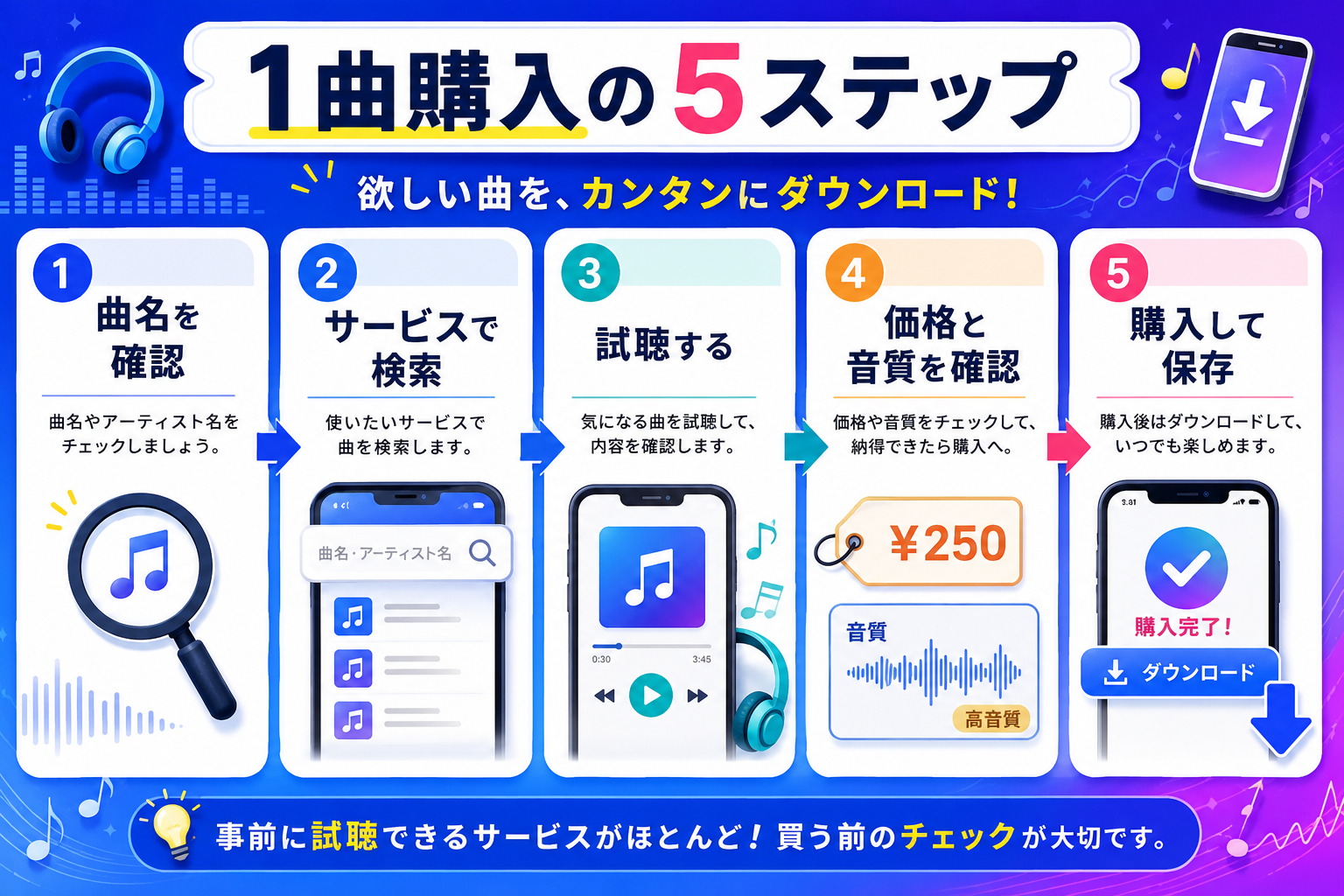
購入前に試聴と音質を確認すると、別バージョンや容量選びの失敗を減らせます。
- 曲名とアーティスト名を確認する
- 音楽配信サービスで検索する
- 試聴してバージョンを確認する
- 音質と販売価格を確認する
- 購入後に曲をダウンロードする
曲名だけでなくアーティスト名も確認する
同じ曲名の別作品や、別のアーティストが歌うカバー版が表示されることがあります。
ドラマやアニメで知った曲なら、作品名だけで検索せず、正式な曲名とアーティスト名まで確認しましょう。
購入前に試聴してバージョンを確かめる
人気曲では、通常版以外の音源が一緒に表示されることがあります。
- ライブバージョン
- カバー版
- リミックス版
- インストゥルメンタル版
- TVサイズ・アニメサイズ版
- オルゴールやアレンジ音源
ジャケットが似ている場合もあるため、購入前に試聴しておくと間違いを防ぎやすくなります。
音質とファイル容量も確認する
同じ曲でも、AAC、ロスレス、ハイレゾなど、複数の音質で販売されることがあります。
高音質になるほど価格とファイル容量が大きくなる傾向があります。スマホの空き容量が少ない場合は、通常音質のほうが扱いやすいこともあります。
music.jpで1曲だけ購入する流れ
music.jpでは、音楽ページから曲名やアーティスト名を検索し、対応している楽曲を作品ごとに購入できます。
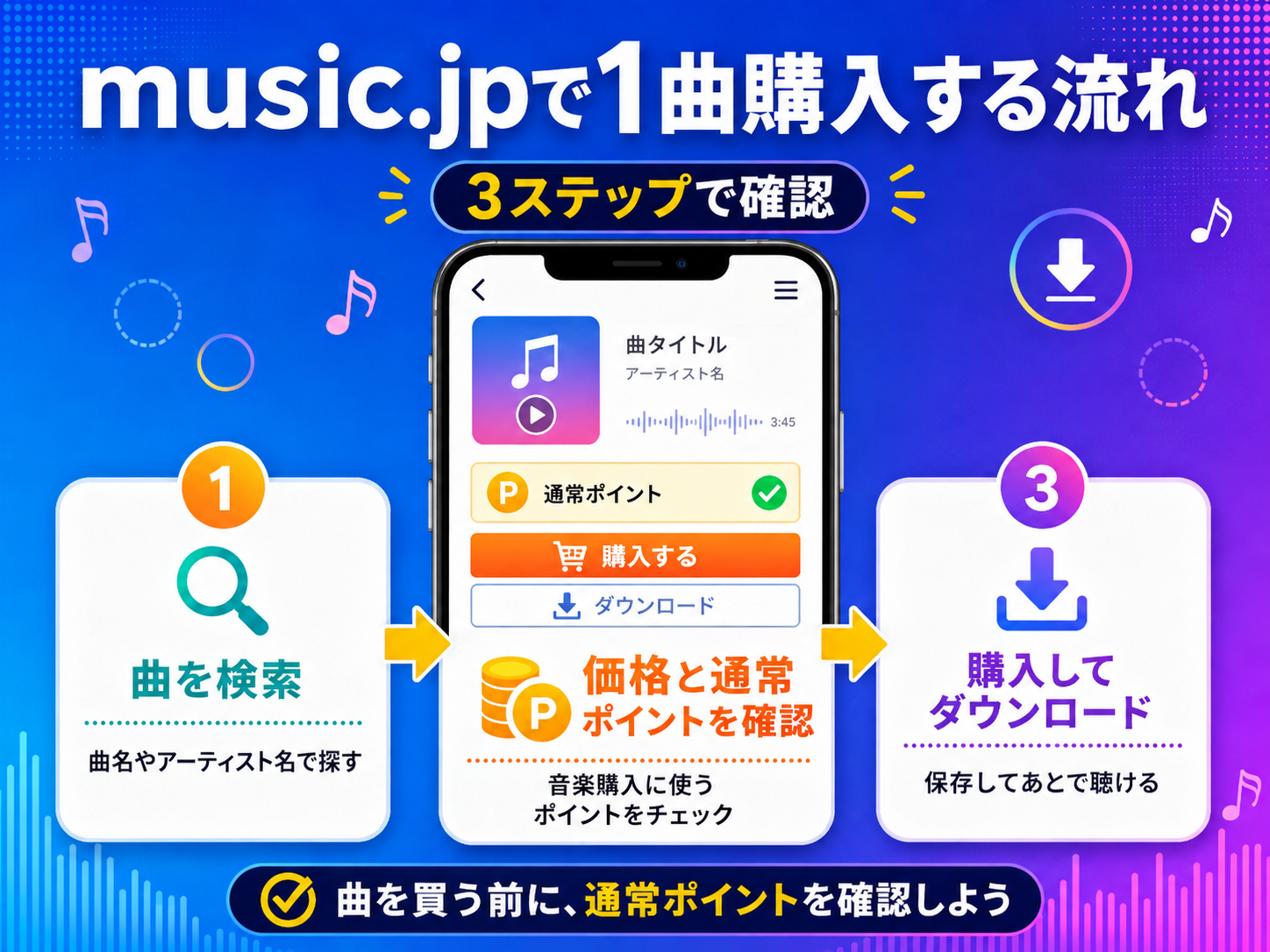
music.jpでは、曲を探した後に価格と通常ポイントを確認して購入します。
曲名やアーティスト名を検索する
music.jpの音楽ページを開き、検索欄に曲名やアーティスト名を入力します。
検索結果では、アーティスト名、ジャケット画像、収録作品、配信日などを確認してください。
通常版とライブ版、カバー版が並んでいることもあるため、試聴できる場合は購入前に聴いておきましょう。
楽曲価格と通常ポイントを確認する
購入したい曲が見つかったら、楽曲価格と保有ポイントを確認します。
music.jpのポイントには、通常ポイントと動画ポイントがあります。
| ポイント | 主な利用先 |
|---|---|
| 通常ポイント | 音楽・マンガ・動画など |
| 動画ポイント | 対象の動画作品 |
曲を購入するときに確認するのは通常ポイントです。
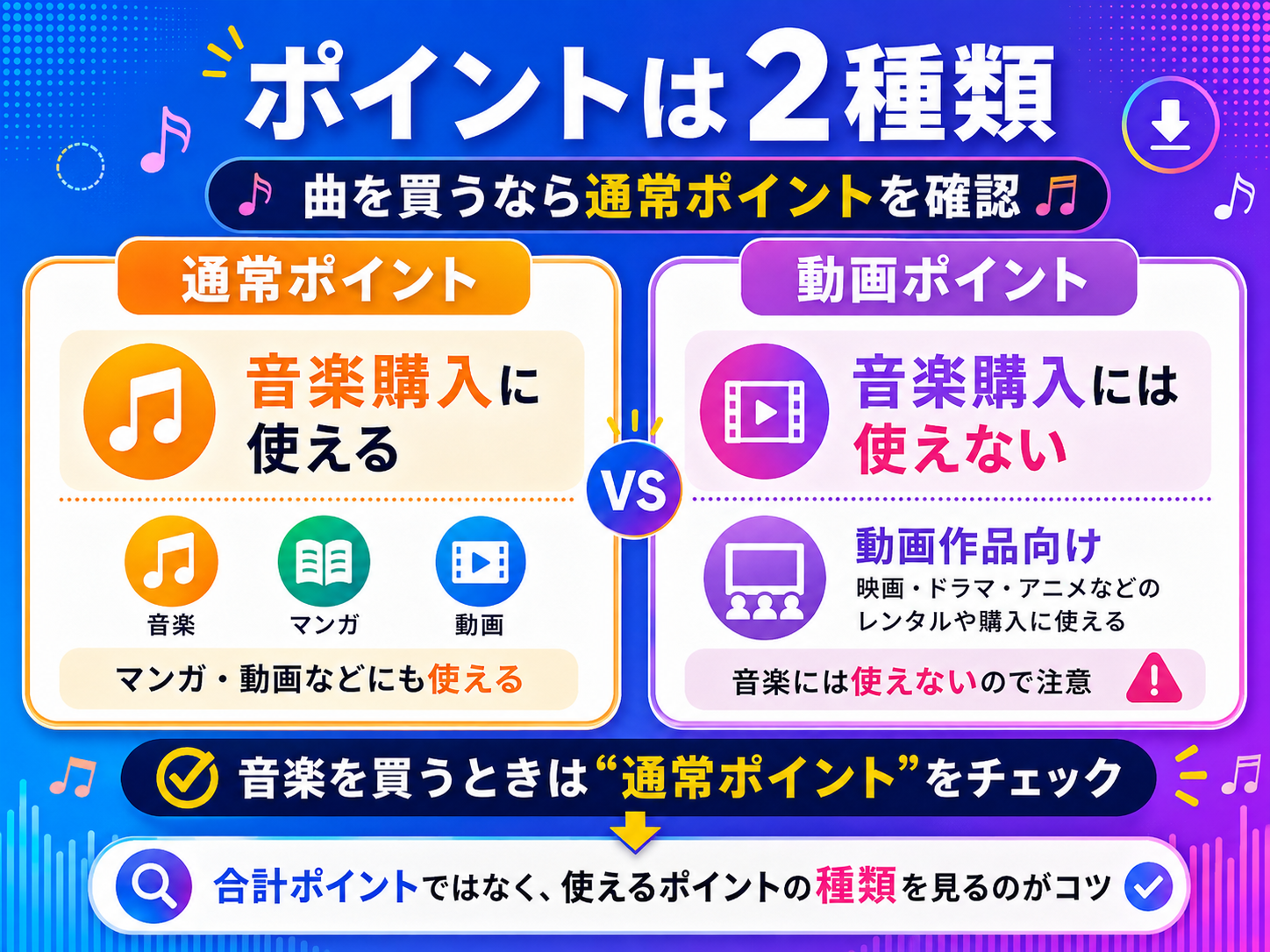
音楽購入に使えるのは通常ポイント。動画ポイントとは利用先が異なります。
動画ポイントを含めた合計残高が楽曲価格を上回っていても、通常ポイントが不足している場合は、差額の支払いが必要になることがあります。
購入後に曲をダウンロードする
購入手続きが完了したら、購入完了画面や購入履歴からダウンロード方法を確認します。
使用する端末やOSによって操作が異なる場合があるため、初めて利用するときはmusic.jpの動作環境も確認しておきましょう。
本サイト運営者が実際に利用した範囲では、無料お試しでもらった通常ポイントで購入した楽曲は、月額コースを解約して無料会員になった後も、アカウントを削除しない限り購入済み楽曲として視聴できました。
ただし、月額コースの解約と、music.jpアカウント自体の削除は別の手続きです。購入履歴を残したい場合は、アカウントまで削除しないよう注意してください。
無料お試しは申込画面の条件を確認する
music.jpでは、専用の申込ページから登録した人を対象に、無料お試しが案内されている場合があります。
本記事作成時に確認できた案内は次の内容ですが、申込経路やキャンペーン変更によって条件が変わる可能性があります。
| 確認項目 | 案内内容 |
|---|---|
| 無料お試し期間 | 30日間 |
| 対象コース | 1780コース |
| 無料期間中の通常ポイント | 600ポイント |
| 無料期間中の動画ポイント | 1,000ポイント |
| 無料期間終了後 | 月額1,958円(税込)で自動更新 |
無料期間中に付与されるポイントが合計1,600ポイントでも、すべてを音楽購入に使えるわけではありません。楽曲購入に使えるのは、通常ポイントの600ポイントです。
そのため、「1,600円分の音楽を無料で購入できる」と受け取れる案内は正確ではありません。
通常ポイントを利用することで、追加負担を抑えて楽曲を購入できる場合がある、と考えるのが分かりやすいでしょう。
ポイント
料金・ポイント・無料お試し情報は、2026年8月2日時点で確認できた内容です。無料お試しの対象条件や付与ポイント、無料期間終了後の料金は変更される可能性があります。登録前に、実際の申込画面に表示される内容を確認してください。
music.jpを利用する場合は、先に目的の曲が配信されているか、販売価格がいくらかを確認してから登録すると安心です。
1曲購入する前に確認したい4つの注意点
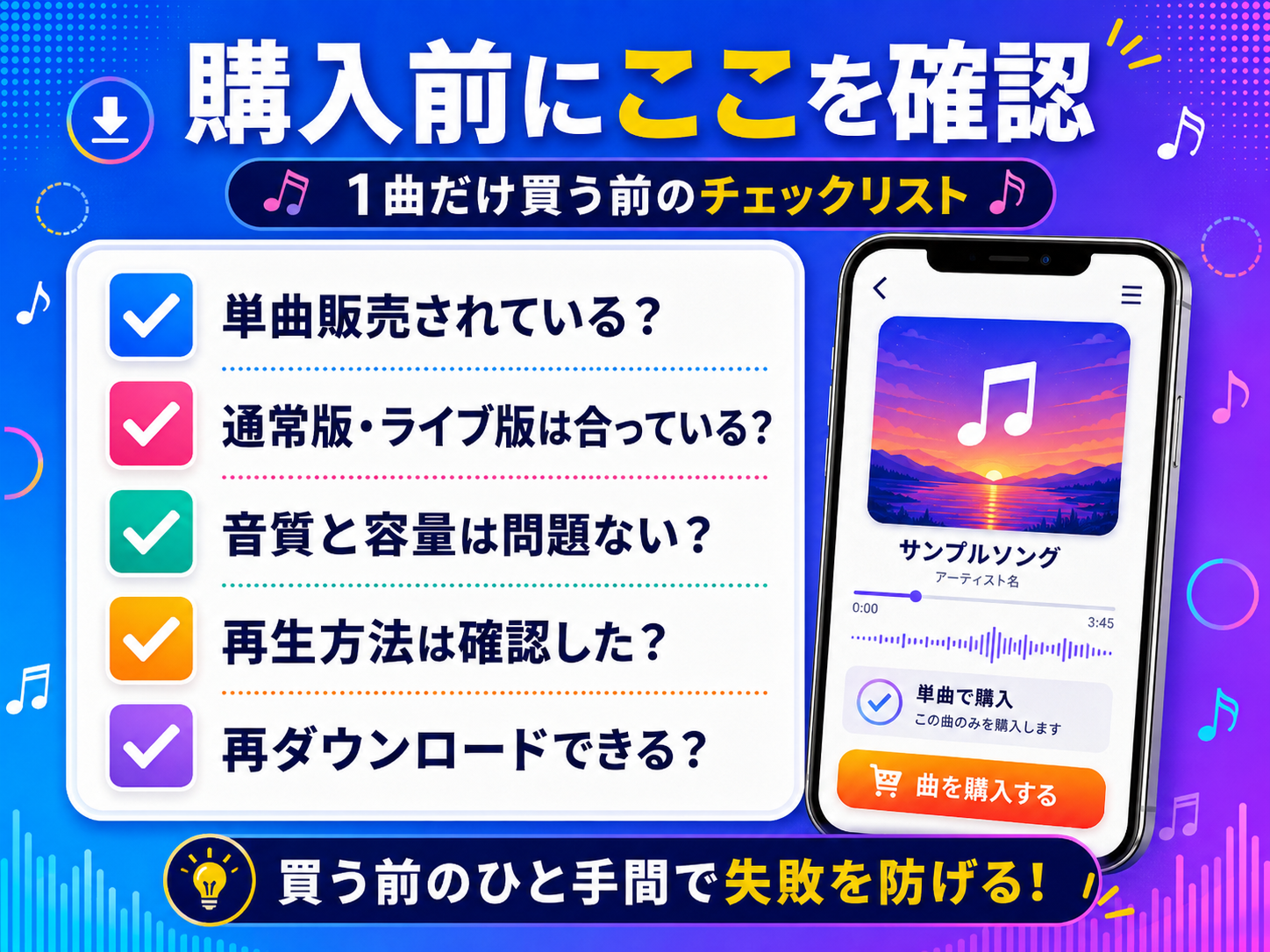
買う前に、単曲販売・音源の種類・再生方法・再ダウンロード条件を確認しておきましょう。
すべての作品を単曲購入できるとは限らない
音楽配信サービスで曲が見つかっても、アルバム単位でしか販売されていない場合があります。
曲名の横に単曲価格が表示されているか、買い物かごへ1曲だけ追加できるかを確認してください。
同じ曲名でも音源が違うことがある
ライブ版、リミックス版、カバー版などが同じ検索結果に並ぶことがあります。
価格だけで判断せず、アーティスト名、収録時間、ジャケット、試聴音源まで見てから購入しましょう。
購入する場所と再生するアプリが違う場合がある
レコチョクのように、ブラウザで購入し、別のアプリでダウンロード・再生するサービスがあります。
アプリ内に購入ボタンが表示されない場合は、サービスのWebストアを確認してください。
再ダウンロードの条件を確認する
購入履歴から再ダウンロードできるサービスは多いものの、アカウント登録の有無や作品の配信状況によって扱いが変わることがあります。
ファイルとして保存できるサービスでは、パソコンや外部ストレージへバックアップしておく方法もあります。
1曲購入についてよくある疑問
SpotifyやApple Musicでダウンロードすれば購入したことになる?
SpotifyやApple Musicの聴き放題プランで行うダウンロードは、基本的に楽曲購入ではありません。
契約中に専用アプリ内でオフライン再生するための機能なので、解約するとダウンロード済みの曲も再生できなくなります。
購入した曲は月額コースを解約しても聴ける?
曲ごとに代金を支払って購入した楽曲は、月額コースを解約した後も聴ける場合が多いです。
ただし、アカウントを削除すると、購入履歴や再ダウンロード機能を利用できなくなる可能性があります。
月額コースの解約と、サービス自体からの退会・アカウント削除は分けて考えましょう。
1曲の値段はどのサービスでも同じ?
同じ楽曲でも、サービスや音質によって販売価格が異なる場合があります。
通常音質、ロスレス、ハイレゾで別々の商品として販売されていることもあるため、購入画面で価格を確認してください。
購入した曲を別のスマホでも聴ける?
同じアカウントでログインし、再ダウンロードできるサービスであれば、機種変更後のスマホでも聴ける場合があります。
ただし、登録できる端末数や対応OS、アプリの提供状況はサービスによって異なります。機種変更前に購入履歴とログイン情報を確認しておきましょう。
購入した曲を着信音にできる?
楽曲を購入しただけで、そのまま着信音に設定できるとは限りません。
端末やOS、ファイル形式によっては編集や変換が必要です。各端末が案内している正規の設定方法を確認してください。
欲しい曲だけ残したいなら単品購入も選択肢
毎月いろいろな音楽を聴きたい人にはサブスクが便利です。一方、「この曲だけは手元に残したい」という場合は、1曲ずつ購入する方法が合っています。
目的別に整理すると、次のようになります。
- iPhoneから手軽に買いたいならiTunes Store
- 月額料金なしで国内楽曲を探したいならレコチョク
- ロスレスやハイレゾも比較したいならmora
- 音源ファイルの形式を選びたいならOTOTOY
- 通常ポイントを楽曲購入に使いたいならmusic.jp
配信されている曲や販売価格はサービスごとに異なります。まずは目的の曲を検索し、単曲価格、音源のバージョン、購入後の再生方法まで確認してから選びましょう。
music.jpのお試し登録を利用する場合は、音楽に使える通常ポイント、無料期間の終了日、無料期間後の月額料金を申込画面で確認しておくと安心です。
※この記事には広告が含まれています。
※キャンペーンの対象条件、ポイントの用途、有効期限、次回課金日、解約条件は変更される可能性があります。登録前にmusic.jpのキャンペーンページで最新情報をご確認ください。