
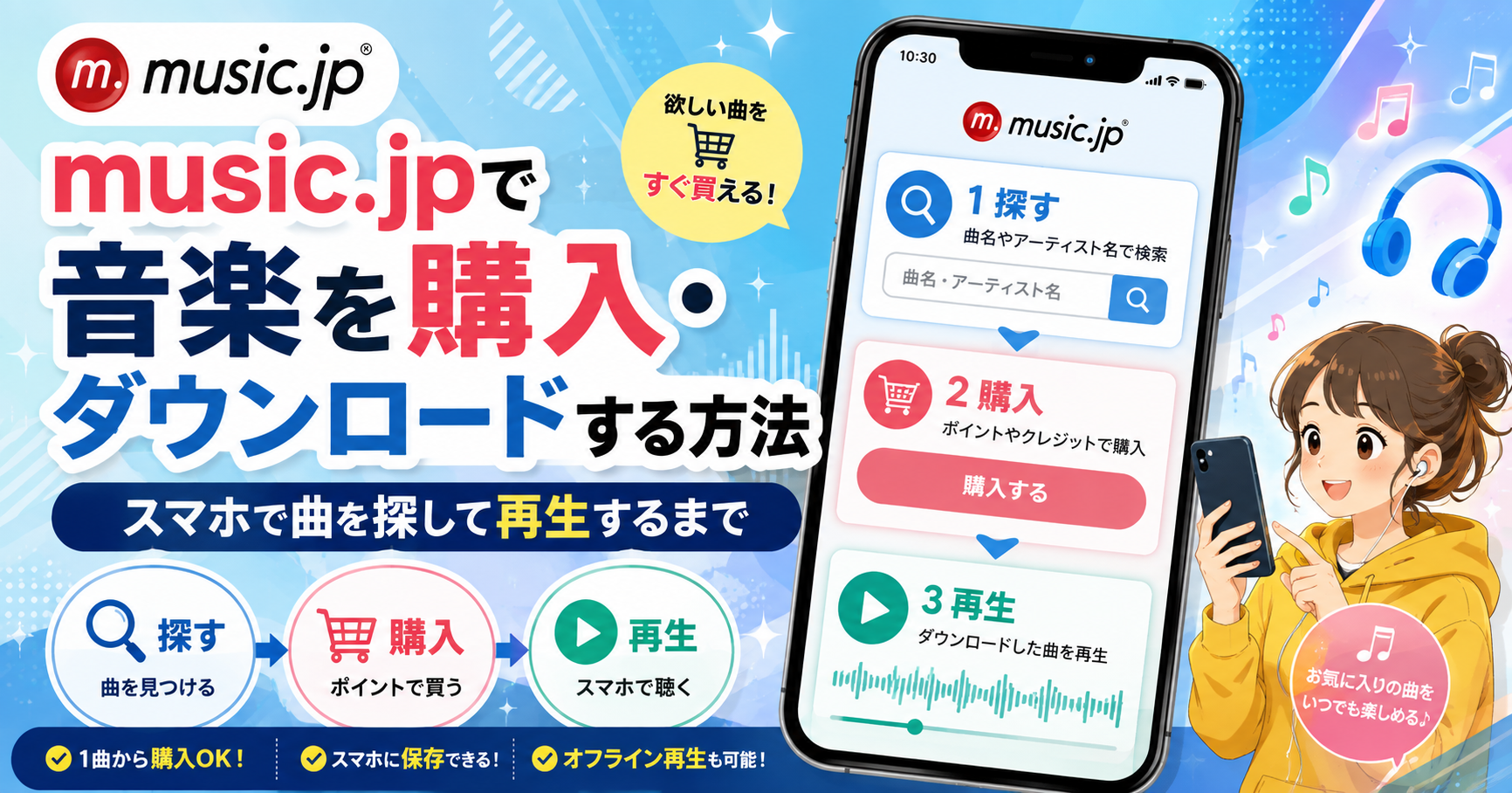
music.jpで聴きたい曲を見つけても、購入ボタンを押したあとに「このまま再生できるの?」「スマホに保存するには何をすればいい?」と迷うことがあります。
music.jpでは、曲を購入する操作と、購入した曲をスマホへダウンロードする操作が分かれています。購入が終わっただけでは、まだスマホへの保存まで完了していない場合があるということです。
この記事では、music.jpで曲を検索し、購入してからスマホで聴くまでの流れを順番にまとめました。ポイントを利用するときの注意点や、購入した曲がアプリに表示されないときの確認方法も紹介します。
関連リンク
-
-
音楽をスマホにダウンロードする方法|聴きたい曲だけ購入・保存する流れ
テレビやSNSで気になる曲を見つけて、「この曲だけスマホに入れて聴きたい」と思うことがあります。 ところが、音楽配信サービスを調べてみると、「ダウンロード購入」「オフライン保存」「聴き放題」など、似た ...
続きを見る
music.jpで曲を購入して聴くまでの流れ
music.jpで曲を探し、スマホで聴くまでの大まかな流れは次のとおりです。
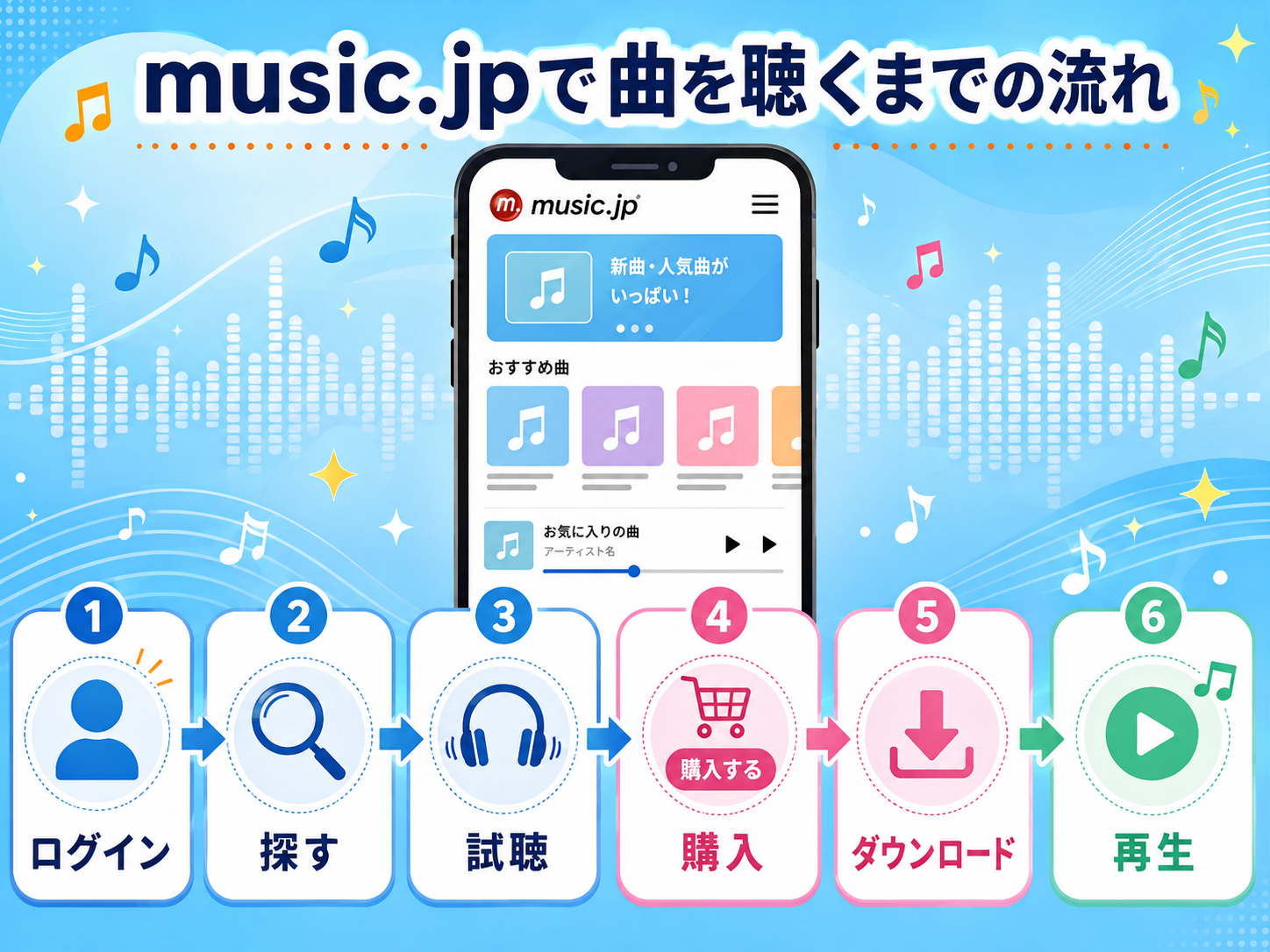
music.jpでは、ログインから曲の再生まで6つの手順で進みます
- music.jpへログインする
- 曲名やアーティスト名で検索する
- 試聴して曲と販売価格を確認する
- ポイントなどを利用して購入する
- music.jp音楽プレイヤーへログインする
- 購入した曲をダウンロードして再生する
ここで確認しておきたいのが、「購入」「ダウンロード」「再生」の違いです。
| 操作 | 内容 |
|---|---|
| 購入 | 曲を購入済み作品としてアカウントに追加する |
| ダウンロード | 購入した曲のデータをスマホへ保存する |
| 再生 | 保存した曲を音楽プレイヤーで聴く |
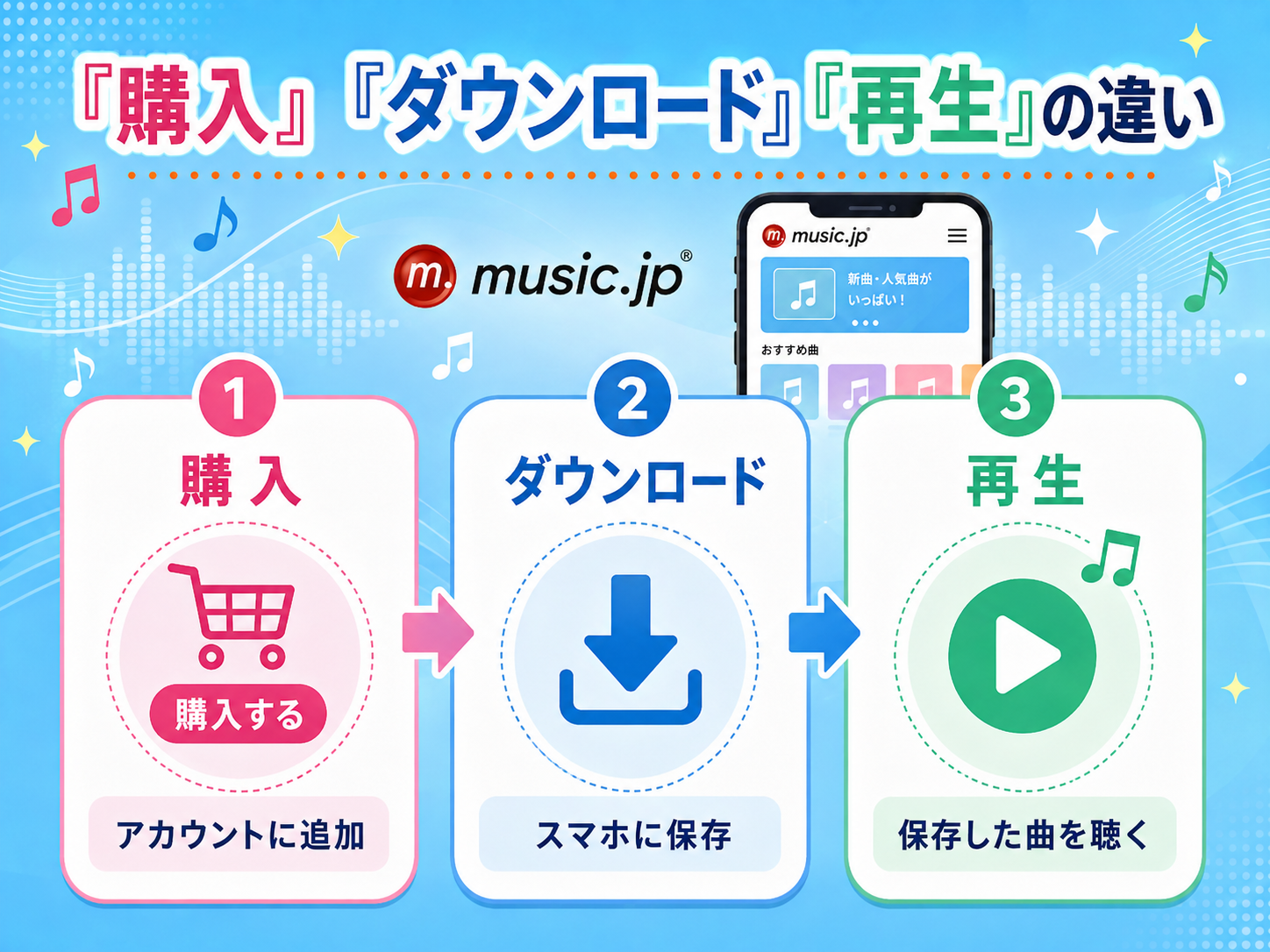
購入しただけではスマホへの保存は完了していません
購入が完了したあと、music.jp音楽プレイヤーで曲をダウンロードするところまで進める必要があります。
この違いが分かっていれば、途中で「購入したのに曲が見つからない」と慌てずに済みます。
関連リンク
-
-
音楽サブスクとダウンロード購入はどっちがいい?解約後・料金の違いを比較
ドラマのエンディングで流れた曲や、SNSで何度も耳にする曲を聴きたくなったとき、音楽サブスクへ登録するか、1曲だけ購入するかで迷うことがあります。 ここでややこしいのが、音楽サブスクにも「ダウンロード ...
続きを見る
購入前にアカウントと音楽プレイヤーを確認する
music.jpへログインする
music.jpで曲を購入するには、アカウントへのログインが必要です。
以前にmusic.jpを利用したことがある人は、そのときに使ったアカウントでログインしてください。購入した曲やポイントの履歴はアカウントにひも付いているため、別のアカウントへログインすると購入済み作品が表示されません。
メールアドレスで登録したのか、携帯電話会社などのIDを使ったのか分からない場合は、曲を購入する前に確認しておきましょう。
music.jp音楽プレイヤーを用意する
購入した曲をスマホへダウンロードして聴くときは、「music.jp音楽プレイヤー」を使用します。
アプリは曲を購入する前にインストールしても、購入後に用意しても構いません。ただし、購入したときと同じアカウントでログインする必要があります。
Android版では、アプリから楽曲の購入、ダウンロード、再生まで行えると案内されています。iPhone版は画面や購入までの進み方が異なることがあるため、ブラウザのmusic.jpで購入し、音楽プレイヤーでダウンロード・再生する流れで考えると分かりやすいでしょう。
ポイント
iPhoneとAndroidでは、ボタン名や画面の並びが異なる場合があります。アプリに表示されている案内を確認しながら操作してください。
music.jpで購入したい曲を探す
曲名やアーティスト名で検索する
music.jpの音楽ページを開き、検索欄へ曲名やアーティスト名を入力します。
曲名が分からないときは、ドラマ、アニメ、映画などの作品名で検索してみるのもひとつの方法です。「作品名 主題歌」「作品名 エンディング」といった言葉を組み合わせると、目的の曲を探しやすくなります。
検索結果には、シングル、アルバム、ミュージックビデオなどが一緒に表示される場合があります。音楽だけを購入したいときは、表示されている作品の種類も確認してください。
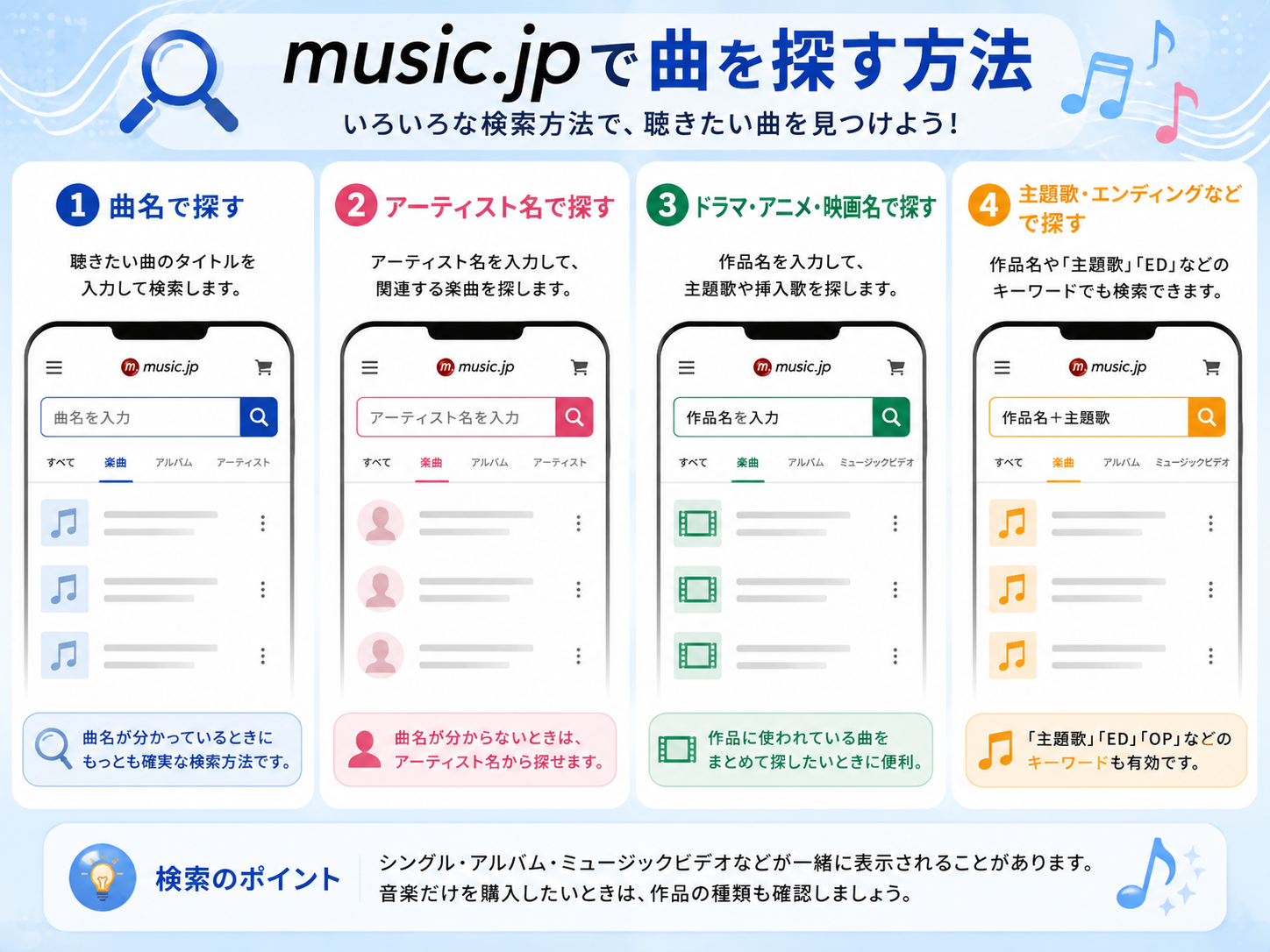
曲名が分からないときは、アーティスト名や作品名からも探せます
同じ曲名の別音源に注意する
検索結果に目的の曲が表示されても、すぐに購入ボタンを押すのはおすすめしません。
同じ曲名でも、オリジナル版とは別に、カバー、ライブ音源、リミックス、オルゴール版などが配信されていることがあります。
曲名だけではなく、次の項目も確認しましょう。
- アーティスト名
- ジャケット画像
- 収録されているアルバム
- 通常版か別バージョンか
ここは、曲を急いで探していると見落としやすいところです。
購入前に試聴する
楽曲ページに試聴ボタンが表示されている場合は、購入前に一度再生してみてください。
短い試聴でも、歌っている人やアレンジが探していたものと同じか確認できます。特にカバー曲やライブ音源が複数表示されているときは、試聴してから選んだほうが安心です。
試聴後は、曲名、アーティスト名、販売価格をもう一度確認します。
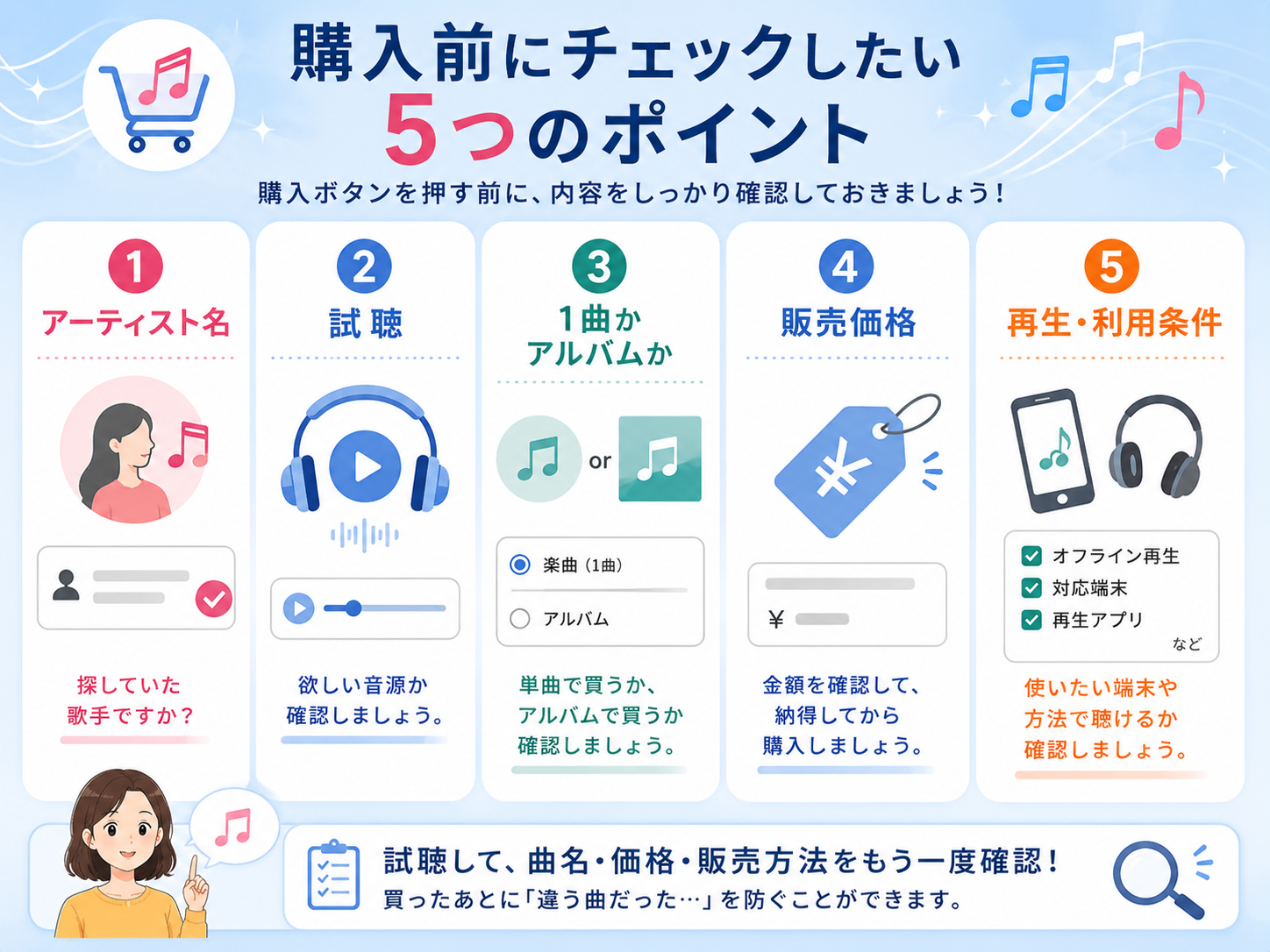
別バージョンやアルバム購入と間違えないよう、確定前に内容を確認しましょう
music.jpで曲を購入する方法
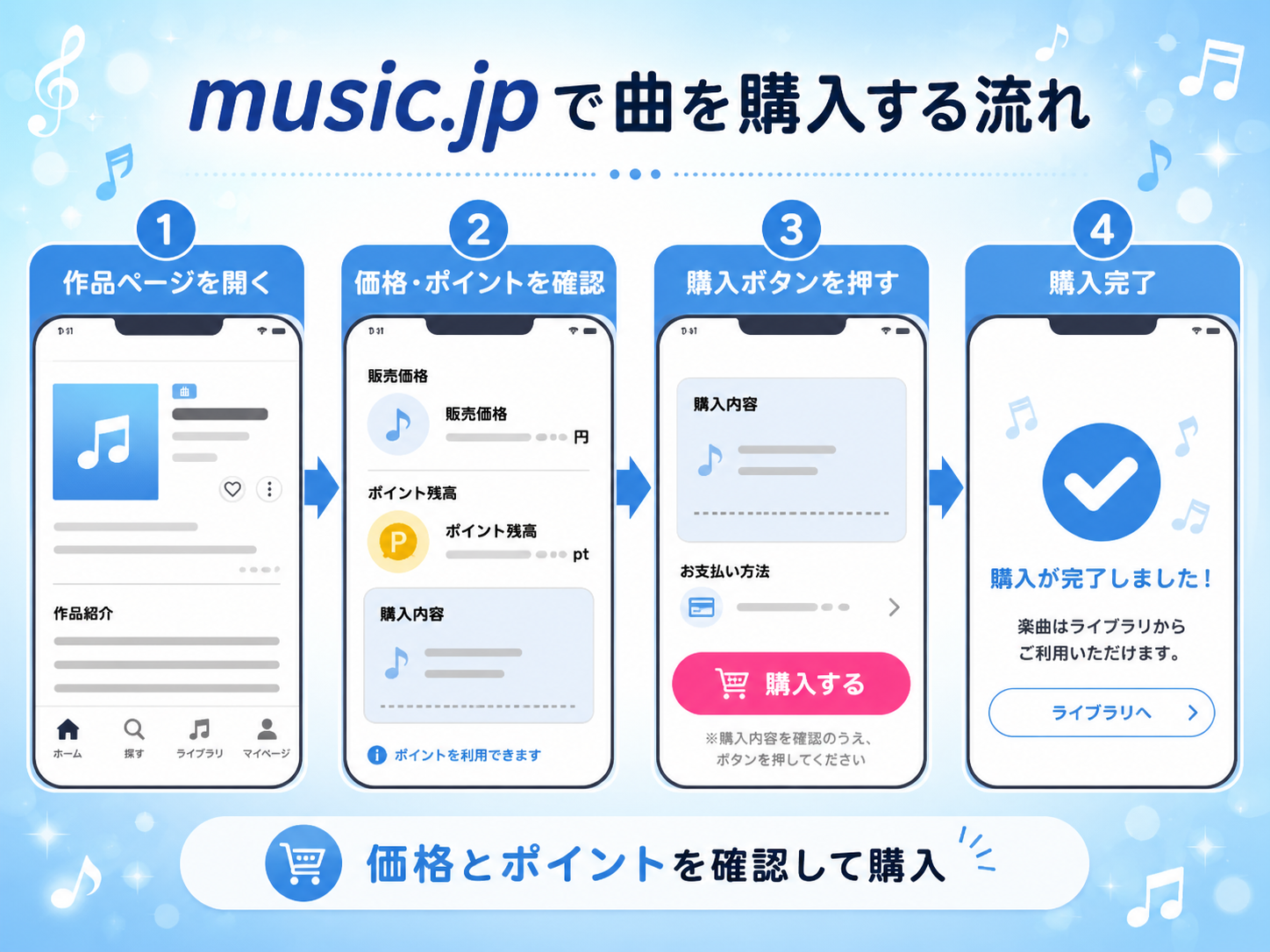
販売価格とポイント残高を確認してから購入を確定します
1曲購入かアルバム購入かを確認する
music.jpでは、曲を1曲ずつ購入できる作品と、アルバムをまとめて購入できる作品があります。
1曲だけ欲しい場合は、曲ごとに表示されている価格や購入ボタンを選びます。アルバムページを開いているときは、アルバム全体の購入ボタンと間違えないようにしてください。
すべての収録曲が単品販売されているとは限りません。単曲購入できるかどうかは、実際の楽曲ページで確認できます。
販売価格とポイント残高を見る
購入画面へ進んだら、曲の販売価格と保有しているポイントを確認します。
音楽購入に利用できる通常ポイントが残っていれば、購入代金に充てられます。ただし、曲の価格がポイント残高を上回る場合は、不足分の支払いが必要になることがあります。
ポイントを持っていても、すべての曲を追加負担なしで購入できるとは限りません。
複数の曲やアルバムを購入するときは、1曲目を買ったあとのポイント残高も見ておきましょう。
別のアプリでも聴きたい人は利用条件を確認する
music.jpで購入した曲は、すべての音楽アプリやパソコンへ自由に移せるとは限りません。
購入画面に対応端末や再生条件などの注意書きが表示されている場合は、確定前に内容を確認してください。
music.jp音楽プレイヤーで聴く予定なら大きく迷うことはありません。ただ、普段使っている別の音楽アプリへ入れたい人にとっては、この違いが意外と重要です。
購入内容を確認して確定する
最後に、曲名、アーティスト名、価格、利用するポイントを確認します。
内容に間違いがなければ、画面に表示されている購入ボタンを押して確定してください。
購入後は、完了画面や購入履歴に曲が追加されているか確認します。ここまで終わったら、次はスマホへのダウンロードです。
購入した曲をスマホへダウンロードする
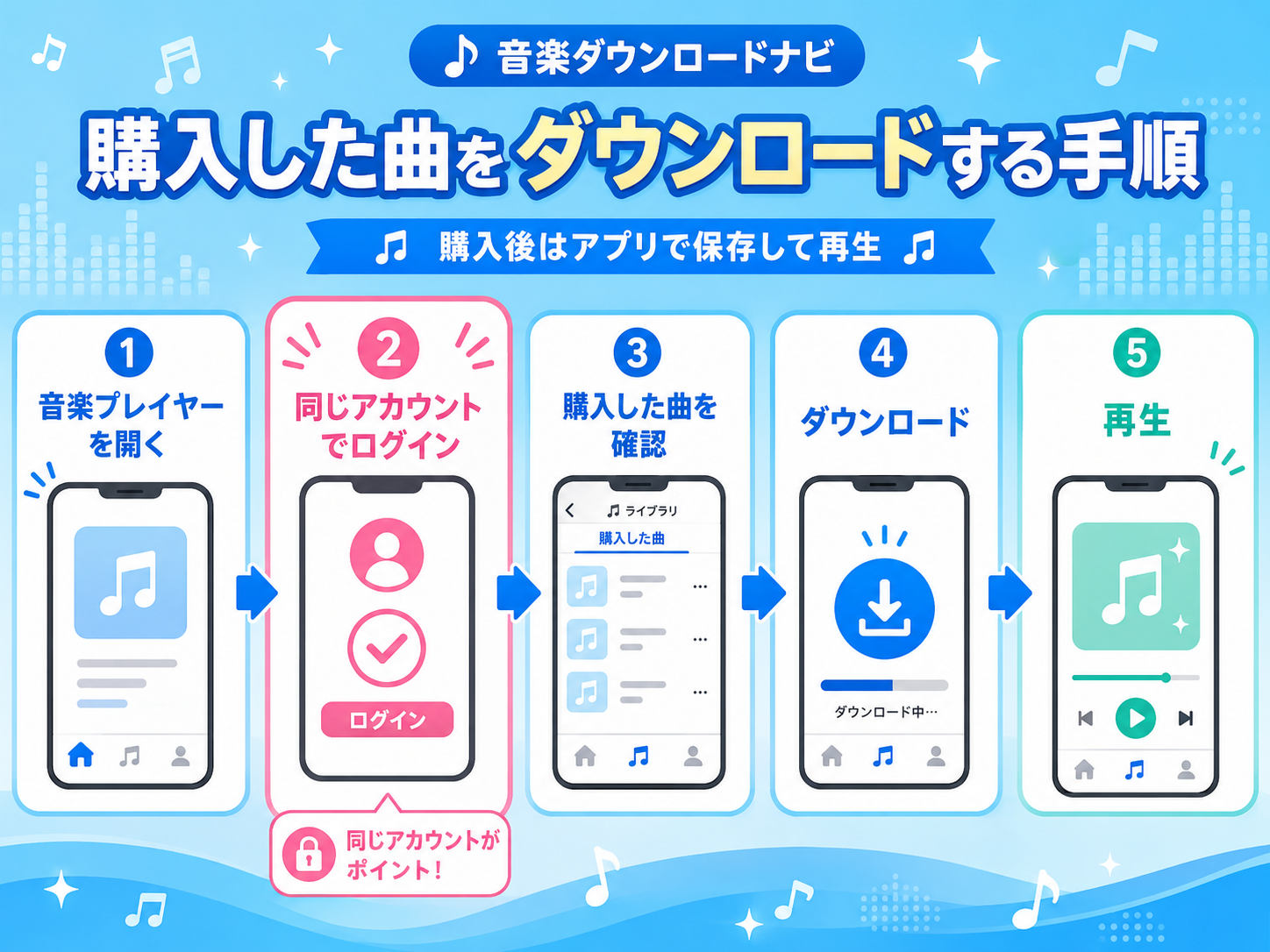
購入後は同じアカウントで音楽プレイヤーにログインし、曲を保存します
購入時と同じアカウントでログインする
music.jp音楽プレイヤーを開き、曲を購入したときと同じアカウントでログインします。
アプリに曲が表示されない場合は、最初にログイン中のアカウントを確認してください。
同じスマホを使っていても、サイト側とアプリ側で別のメールアドレスやIDを使っていれば、購入履歴は引き継がれません。
購入済みの曲を表示する
ログイン後、アプリ内にある購入済み作品やダウンロード対象の作品を表示します。
メニュー名はOSやアプリのバージョンによって変わることがあります。「購入済み」「購入した曲」「ダウンロード」など、購入作品を確認できる項目を探してください。
先ほど購入した曲が表示されていれば、アカウントは正しく連携されています。
ダウンロードボタンを押す
購入した曲の横に表示されているダウンロードボタンを押します。
ダウンロード中は、通信が切れないように注意してください。1曲だけなら大きな通信量にならないこともありますが、アルバムやデータ量の大きい音源を保存する場合は、Wi-Fiを利用したほうが安心です。
ダウンロードが進まないときは、通信環境だけでなく、スマホの空き容量も確認しましょう。
ダウンロードした曲を再生する
music.jp音楽プレイヤーから曲を選ぶ
ダウンロードが終わったら、music.jp音楽プレイヤーの曲一覧から聴きたい曲を選びます。
基本的には、曲名をタップすれば再生できます。Android版では、プレイリスト、リピート、シャッフル、歌詞表示などの機能も案内されています。
最初から細かな設定をする必要はありません。まずは購入した曲が正しく再生されるか確認してみてください。
外出前に再生できるか確認しておく
スマホへのダウンロードが完了した曲は、端末内のデータを使って再生します。
電車や飛行機など、通信環境が不安定な場所で聴く予定がある場合は、出かける前に一度再生しておくと安心です。
ダウンロードが途中で止まっていると、通信できない場所では再生できないことがあります。曲の横にダウンロード済みの表示があるかも確認してください。
iPhoneでは基本的に同じアプリで再生する
iPhone版の公式アプリでは、アプリ内にダウンロードした楽曲は、基本的にmusic.jp音楽プレイヤーで再生すると案内されています。
購入後に別の音楽アプリへ移せると思っていた人は、少し使い方が違うと感じるかもしれません。
別のプレイヤーやパソコンでも使いたい場合は、購入前に楽曲ごとの条件を確認してください。
無料お試しのポイントで曲を購入するときの注意点
music.jpには、対象の特別ページから初めて申し込む人向けの30日間無料お試しがあります。
無料お試し期間中には、通常ポイント600ポイントと、動画ポイント1,000ポイントが付与されます。このうち、音楽購入に使えるのは通常ポイントです。
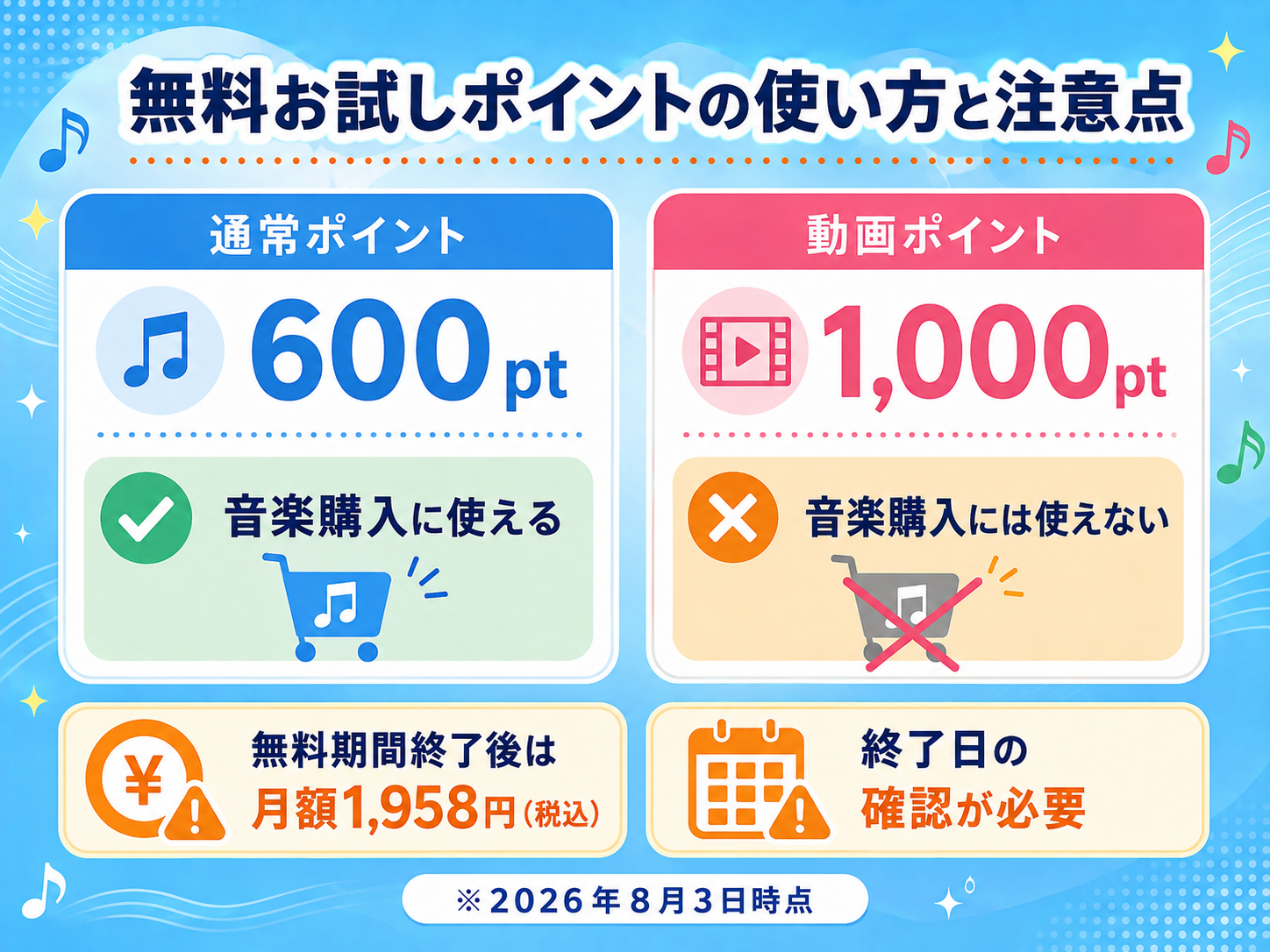
音楽購入に使えるのは通常ポイントです。動画ポイントは利用できません
| 項目 | 内容 |
|---|---|
| 無料お試し期間 | 30日間 |
| 通常ポイント | 600ポイント |
| 動画ポイント | 1,000ポイント |
| 無料期間終了後 | 月額1,958円(税込) |
動画ポイントは、対象となる動画作品に使うためのポイントです。1,600ポイントすべてを音楽購入に使えるわけではありません。
無料お試しの通常ポイントを使えば、追加負担を抑えて曲を購入できる場合があります。ただし、購入する曲の価格やポイント残高によっては、別途支払いが必要です。
無料期間が終わると月額料金が発生するため、継続する予定がない人はマイページで終了日も確認しておきましょう。
ポイント
無料期間・料金・ポイント情報は、2026年8月3日時点で確認した内容です。キャンペーンの対象条件や内容は変更される可能性があるため、登録前にmusic.jp公式ページをご確認ください。
music.jpが向いている人
music.jpは、定額で多くの曲を聴き続けるよりも、欲しい曲を選んで購入したい人に向いています。
- 聴きたい曲だけを購入したい人
- ポイントを音楽購入に使いたい人
- 購入した曲をスマホに残したい人
- 音楽のほかにマンガや動画も利用したい人
一方、毎月たくさんの曲を聴きたい人や、新しい音楽を次々に試したい人は、定額制の音楽サブスクのほうが使いやすい可能性があります。
購入したい曲が決まっている人は、music.jpで現在の配信状況と販売価格を確認してみてください。ポイントを使う場合は、通常ポイントの残高と有効期限も先に確認しておくと安心です。
購入した曲は月額コースを解除したあとも聴ける?
当サイトでは、無料お試しでもらった通常ポイントで購入した曲が、月額コースの解除後も購入済み作品として残り、再生できることを実際に確認しています。
月額コースを解除すると無料会員になりますが、購入時と同じアカウントが残っていれば、購入済みの曲を引き続き利用できます。
ただし、月額コースの解除と、music.jpのアカウント削除は別の手続きです。
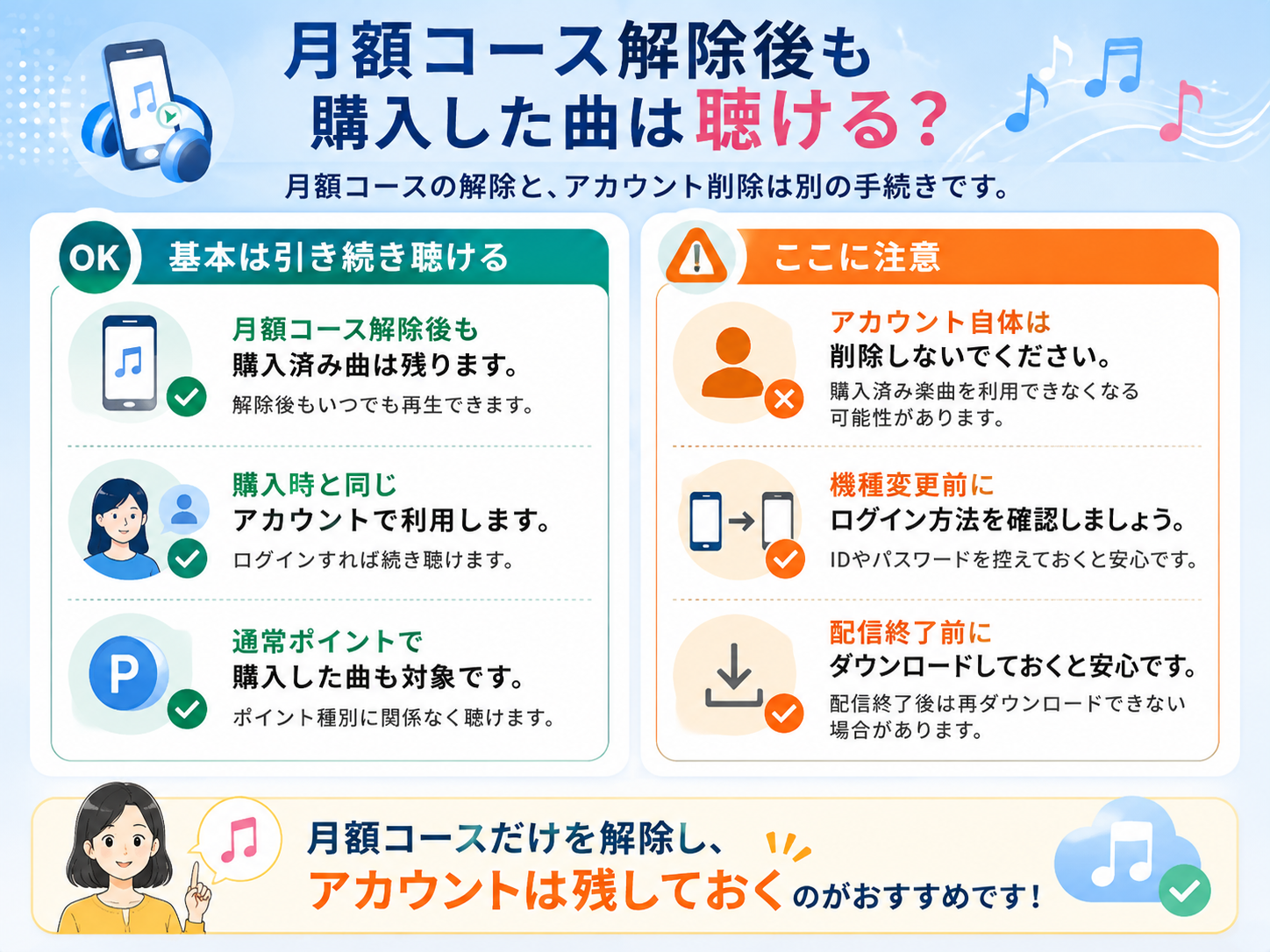
月額コースを解除しても、同じアカウントを残せば購入した曲を聴けます
購入した曲を残したい場合は、月額コースだけを解除し、アカウント自体は削除しないようにしてください。
配信状況が変わると、購入済みでも再ダウンロードできなくなる可能性があります。長く聴きたい曲は、購入後にスマホへダウンロードしておくと安心です。
購入した曲が表示されないときの確認項目
購入した曲がアプリに表示されない場合は、次の項目を順番に確認します。
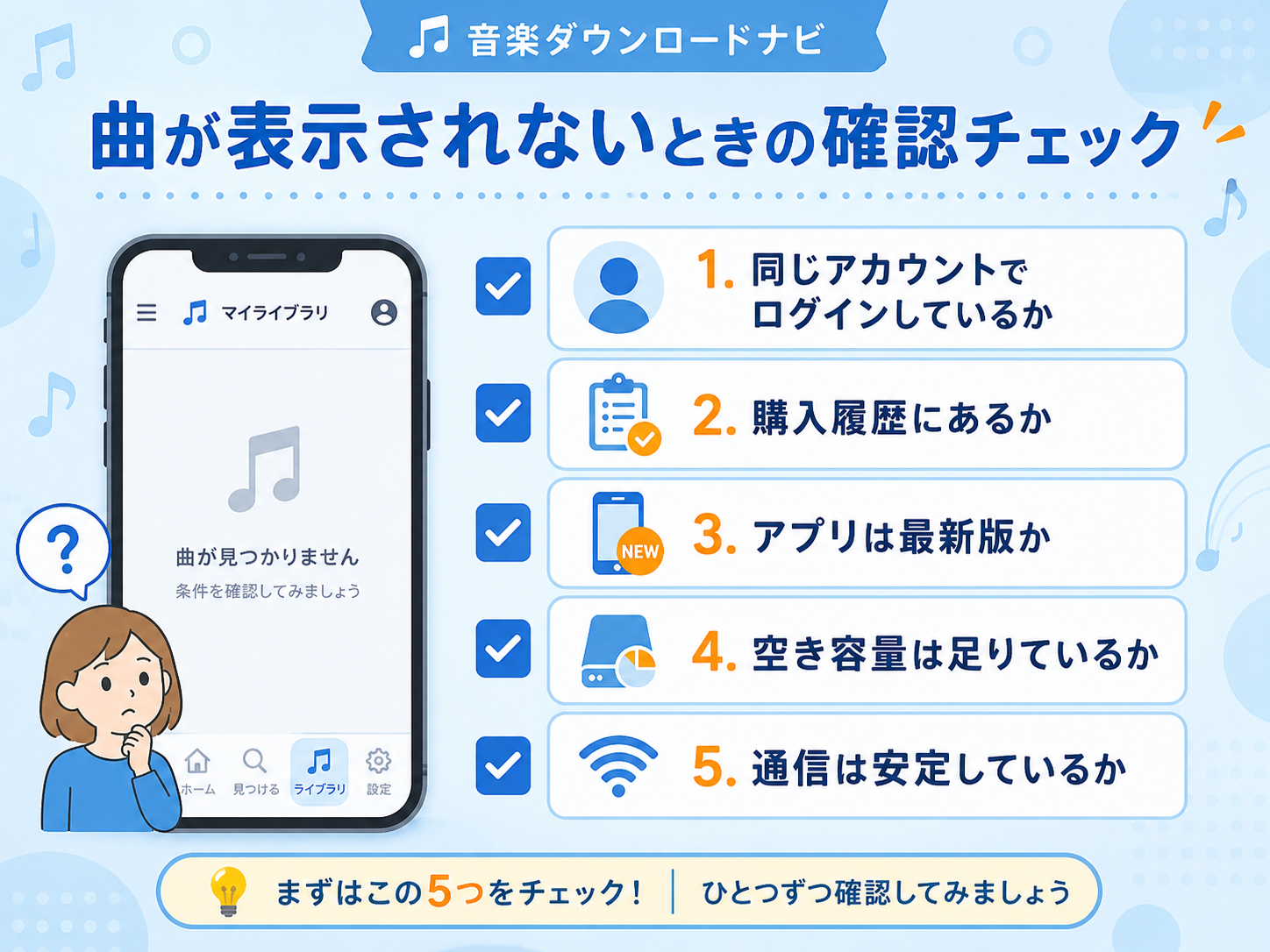
曲が見つからないときは、アカウントや購入履歴から順番に確認します
- 購入時と同じアカウントでログインしているか
- music.jpの購入履歴に曲が表示されているか
- 音楽プレイヤーが最新版になっているか
- スマホの空き容量が不足していないか
- 通信が途中で切れていないか
- アプリを閉じて開き直したか
特に多いと考えられるのが、購入時とアプリで違うアカウントを使っているケースです。
購入履歴には曲があるのにダウンロードできない場合は、同じ曲をもう一度購入しようとせず、music.jpの公式サポートへ問い合わせてください。
問い合わせるときは、曲名、購入日時、利用したアカウント、表示されているエラー内容を控えておくと説明しやすくなります。
music.jpの音楽購入でよくある疑問
music.jpでは1曲だけ購入できますか?
単曲販売されている作品であれば、アルバム全体ではなく1曲だけ購入できます。
すべてのアルバム収録曲が単品販売されているとは限らないため、楽曲ページで販売方法を確認してください。
アプリを入れる前に曲を購入しても大丈夫ですか?
先に曲を購入し、そのあとでmusic.jp音楽プレイヤーをインストールしても問題ありません。
アプリを入れたら、購入時と同じアカウントでログインし、購入済みの曲をダウンロードします。
ポイントで購入した曲も解約後に聴けますか?
通常ポイントを使って購入した曲も、購入済み作品として扱われます。
月額コースの解除後も、同じアカウントを残していれば引き続き聴けます。
機種変更後も購入した曲を聴けますか?
新しいスマホにmusic.jp音楽プレイヤーを入れ、購入時と同じアカウントでログインすれば、購入済み作品を確認できます。
機種変更前に、使用しているログイン方法と購入履歴を確認しておきましょう。
music.jpは音楽聴き放題のサービスですか?
music.jpの音楽は、基本的に曲やアルバムを選んで購入する形式です。
月額コースに登録しただけで、すべての曲が聴き放題になるわけではありません。たくさんの曲を定額で聴きたい人は、音楽サブスクと比較して選ぶのがおすすめです。
music.jpで曲を購入・ダウンロードする手順まとめ
music.jpで曲を購入し、スマホで聴くまでの流れをもう一度整理します。
- music.jpへログインする
- 曲名やアーティスト名で検索する
- 試聴して曲と販売価格を確認する
- 通常ポイントなどを利用して購入する
- 同じアカウントでmusic.jp音楽プレイヤーへログインする
- 購入した曲をダウンロードして再生する
music.jpでは、購入とダウンロードが別の操作になっています。購入が完了したのに曲が聴けないときは、音楽プレイヤーを開き、購入済みの曲が表示されているか確認してください。
無料お試しでもらえる通常ポイントを利用すれば、追加負担を抑えて購入できる場合もあります。ただし、動画ポイントは音楽購入に使えません。曲の価格、ポイント残高、無料期間の終了日は、それぞれ購入前に確認しておきましょう。
※この記事には広告が含まれています。
※キャンペーンの対象条件、ポイントの用途、有効期限、次回課金日、解約条件は変更される可能性があります。登録前にmusic.jpのキャンペーンページで最新情報をご確認ください。